Florente basisscholen

UniFLOW Print-handleiding

Officiële ICT Handleiding

UniFLOW Online Printsysteem

Volg dit stappenplan om het nieuwe UniFLOW Online printsysteem eenmalig te koppelen aan je account van Florente basisscholen, opdrachten te versturen en veilig af te drukken bij de printer.

Tijdsduur: ~3 minuten
Totaal: 9 stappen (3 fasen)
Jouw Voortgang: 0 van de 9 stappen afgerond (0%)
1

FASE 1: Eenmalig aanmelden & account koppelen

Koppel je Florente Google-account eenmalig aan UniFLOW Online op Windows of Chromebook

Stap 1

Windows: Open de UniFLOW Pop-up

Wanneer je voor het eerst inlogt op je Windows-pc of laptop, verschijnt er automatisch een pop-upvenster van UniFLOW Online. Klik in dit venster op de knop “Continue with Google Workspace”.

Gebruik je een Chromebook? Sla deze stap over en ga direct naar Stap 3.
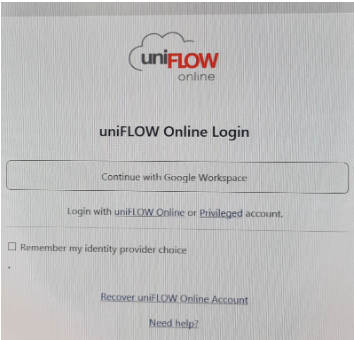
Stap 1: UniFLOW Online Login pop-up Klik om te vergroten
Stap 2

Windows: Log in met je Florente account

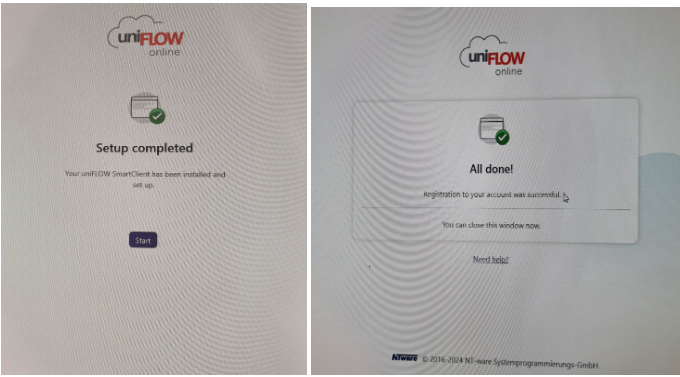
Log in met je e-mailadres en wachtwoord van Florente basisscholen. Zodra de melding "Setup completed" of "All done!" in beeld verschijnt, is je account succesvol gekoppeld en kun je het venster sluiten.

Stap 2: Setup completed / All done! Klik om te vergroten
Stap 3

Chromebook: Klik op het UniFLOW icoontje

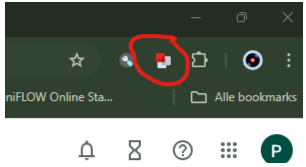
Werk je op een Chromebook? Open de browser Google Chrome. Klik rechtsboven in de werkbalk op het rood-grijze UniFLOW-icoontje.

Stap 3: UniFLOW extensie-icoon in Chrome Klik om te vergroten
Stap 4

Chromebook: Aanmelden & Pincode ontvangen

Klik in het menu op Aanmelden en kies voor Google Workspace. Vul je accountgegevens in. De configuratie is nu voltooid; je ontvangt automatisch een e-mail met jouw persoonlijke pincode voor de printers.

Stap 4: Bevestiging koppeling Klik om te vergroten
2

FASE 2: Printen vanaf je computer

Selecteer de juiste cloudprinter en controleer vooraf je afdrukinstellingen

Stap 5

Selecteer 'CloudPrinter (uniFLOW Online)'

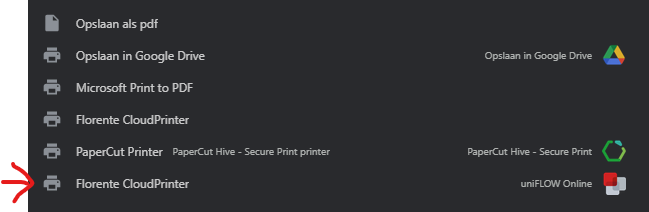
Open het document dat je wilt afdrukken en druk op Ctrl + P (of Cmd + P op Mac). Selecteer in de printerlijst de optie CloudPrinter (uniFLOW Online).

Stap 5: Selecteer CloudPrinter uniFLOW Online Klik om te vergroten
Stap 6

Controleer Kleur en Duplex instellingen

Let op! Standaard staan alle afdrukken ingesteld op Zwart/Wit en Dubbelzijdig (Duplex). Wil je in kleur of enkelzijdig afdrukken? Pas dit bewust aan voordat je op afdrukken klikt. Mocht je dit vergeten, dan kun je het bij de printer alsnog aanpassen.

Tip: Bewust afdrukken in Zwart/Wit bespaart kosten en papier!
Stap 6: Controleer printerinstellingen Klik om te vergroten
3

FASE 3: Documenten ophalen bij de printer

Meld je op de printer aan met je pincode om je printopdrachten vrij te geven

Stap 7

Voer je pincode in op de printer

Loop naar een willekeurige printer op locatie. Voer op het touchscreen van de printer jouw persoonlijke **pincode** in die je per e-mail hebt ontvangen.

Voer pincode in op het scherm
Stap 8

Selecteer 'Beveiligd afdrukken'

Kies na het inloggen voor de knop Beveiligd afdrukken (*Secure Print*). Hier kun je je klaargezette opdrachten selecteren om ze **vrij te geven**, de instellingen **aan te passen** of opdrachten te **verwijderen**.

Beveiligd afdrukken (Secure Print)
Stap 9 • Voltooid

Afmelden bij de printer

Als je klaar bent met afdrukken, vergeet dan niet om rechts onderin het scherm op Afmelden te klikken om je sessie af te sluiten.

Je bent nu helemaal klaar. Veel succes met afdrukken!
Vergeet niet af te melden

Instellen & Printen Afgerond!

Je account is succesvol ingesteld op UniFLOW Online. Je kunt vanaf nu op elke werkplek afdrukken naar de CloudPrinter en je documenten ophalen bij de printer met je persoonlijke pincode.