Open je Google-profiel
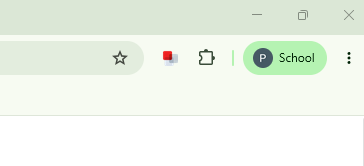
Open Chrome op je computer. Klik helemaal rechtsboven in het scherm op het ronde profielicoon van je schoolaccount (bijvoorbeeld met een gekleurde cirkel of je voorletter).
Klik om te vergroten
Volg dit stappenplan om je schoolaccount optimaal te beveiligen met de Google Authenticator app én een reserve-telefoonnummer. Bekijk de schermafbeeldingen bij elke stap voor een vlekkeloze installatie.
Open je schoolaccount-beheer in de Google Chrome browser
Open Chrome op je computer. Klik helemaal rechtsboven in het scherm op het ronde profielicoon van je schoolaccount (bijvoorbeeld met een gekleurde cirkel of je voorletter).
Klik om te vergroten
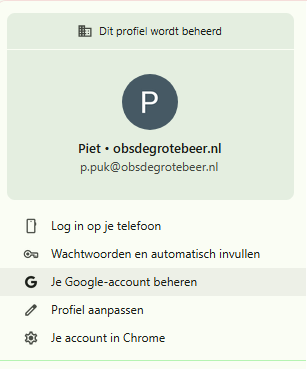
Er verschijnt een klein pop-up venster waarin je school-emailadres staat. Klik op de grote knop Je Google-account beheren om naar de instellingenpagina te gaan.
Klik om te vergroten
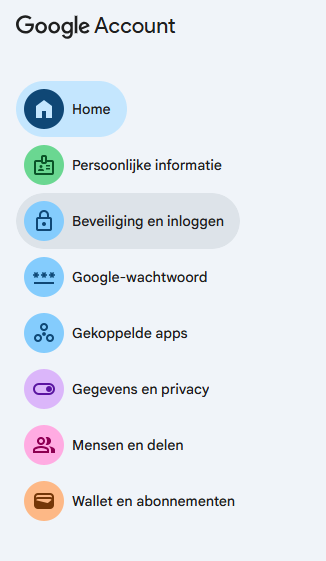
Kijk in het menu aan de linkerzijde van je scherm. Klik op het tabblad met het slot-icoontje genaamd Beveiliging en inloggen (of Beveiliging).
Klik om te vergroten
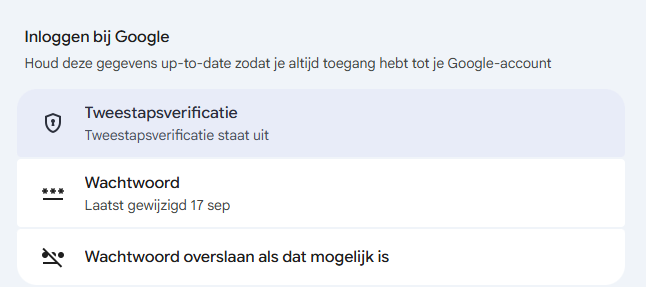
Scroll naar beneden op de beveiligingspagina naar het onderdeel Inloggen bij Google. Klik op het rijtje Tweestapsverificatie (waar waarschijnlijk bij staat dat het momenteel uit staat).
Klik om te vergroten
Koppel de Authenticator app van je mobiele telefoon aan je Google-account
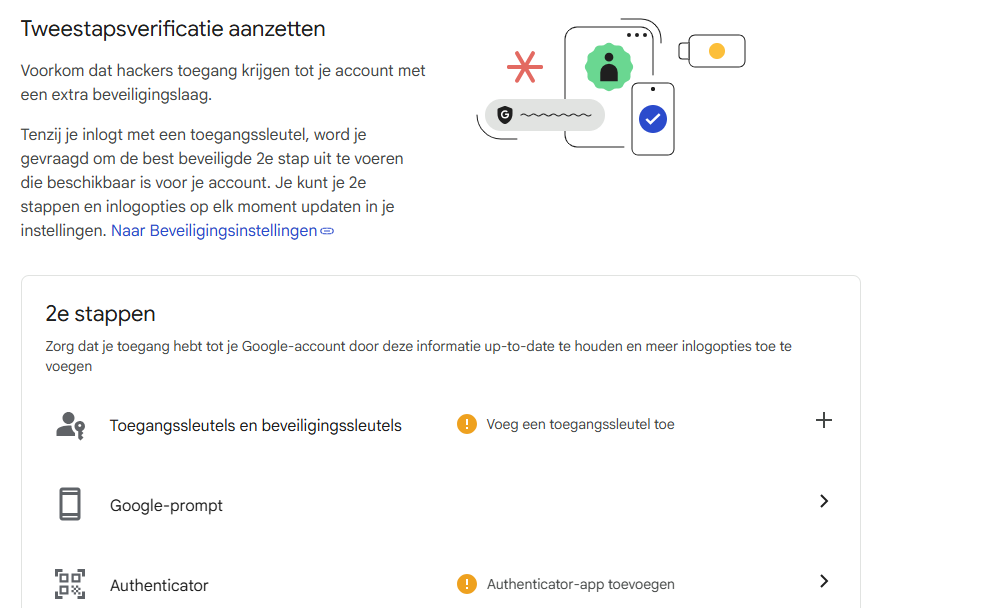
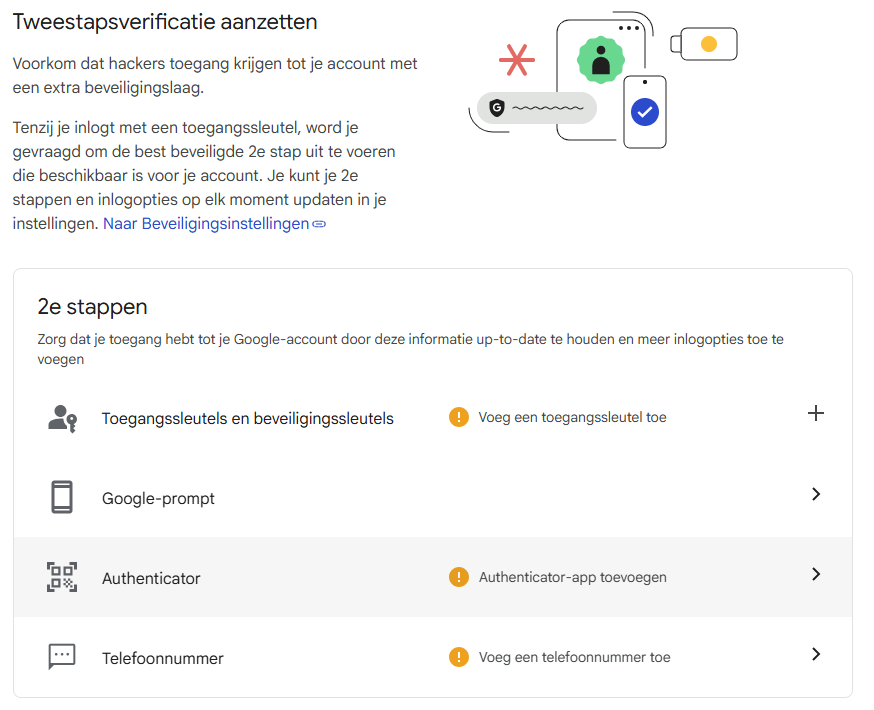
Je bent nu op het scherm Tweestapsverificatie aanzetten. Scroll naar de sectie 2e stappen en klik bij de optie Authenticator op Authenticator-app toevoegen.
Klik om te vergroten
Er verschijnt een informatiescherm over de authenticator-app. Klik linksonder op de blauwe knop + Authenticator instellen.
Klik om te vergroten
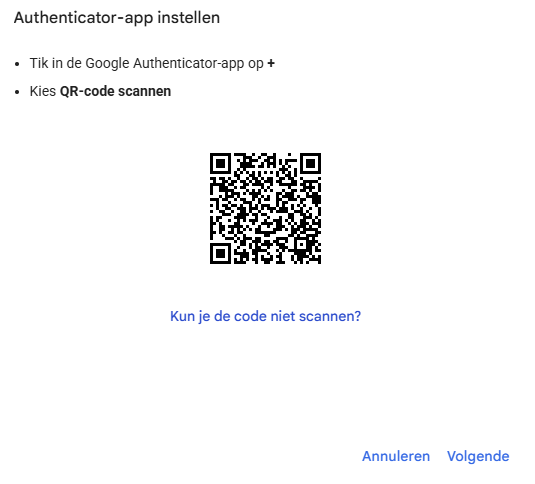
Er verschijnt een venster met een vierkante QR-code op je computer.
1. Pak je mobiele telefoon en open de app Google Authenticator.
2. Tik rechtsonder op het plusje (+) en kies QR-code scannen.
3. Richt je telefooncamera op de QR-code op de computer.
Klik om te vergroten
Zodra je de QR-code met je telefoon hebt gescand, is het account zichtbaar in je telefoon-app. Klik op de computer rechtsonder op de knop Volgende.
Klik om te vergroten
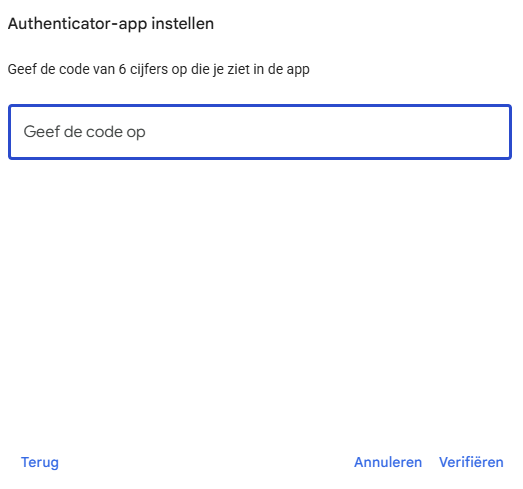
In de Authenticator app op je telefoon zie je nu een wisselende 6-cijferige code staan bij je schoolaccount. Vul deze 6 cijfers in het veld op je computerscherm in en klik op Verifiëren.
Klik om te vergroten
Stel een telefoonnummer in als back-up voor als je je telefoon of app niet bij de hand hebt
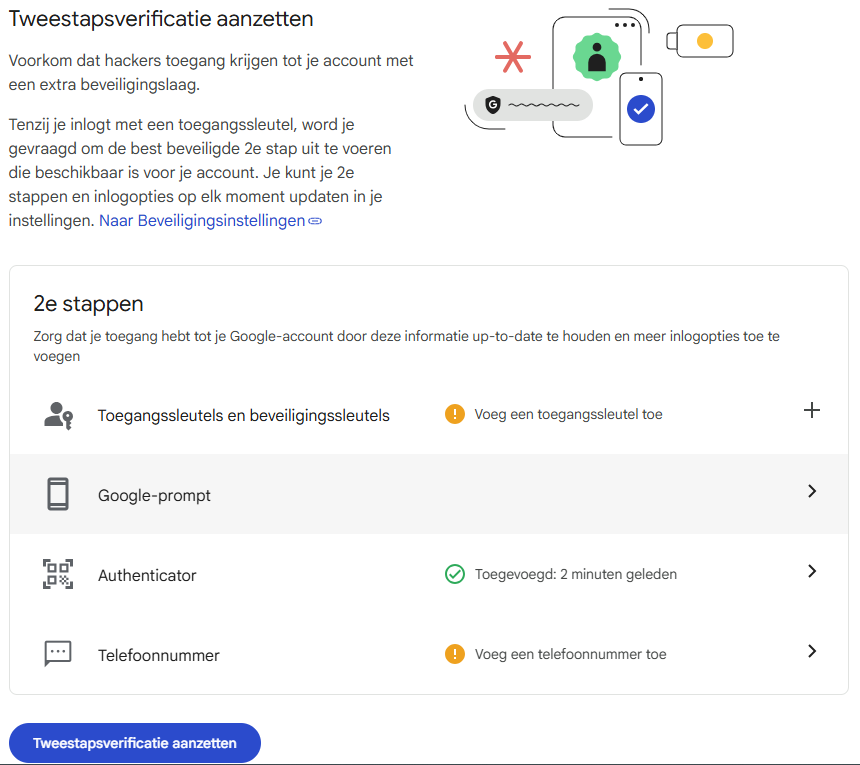
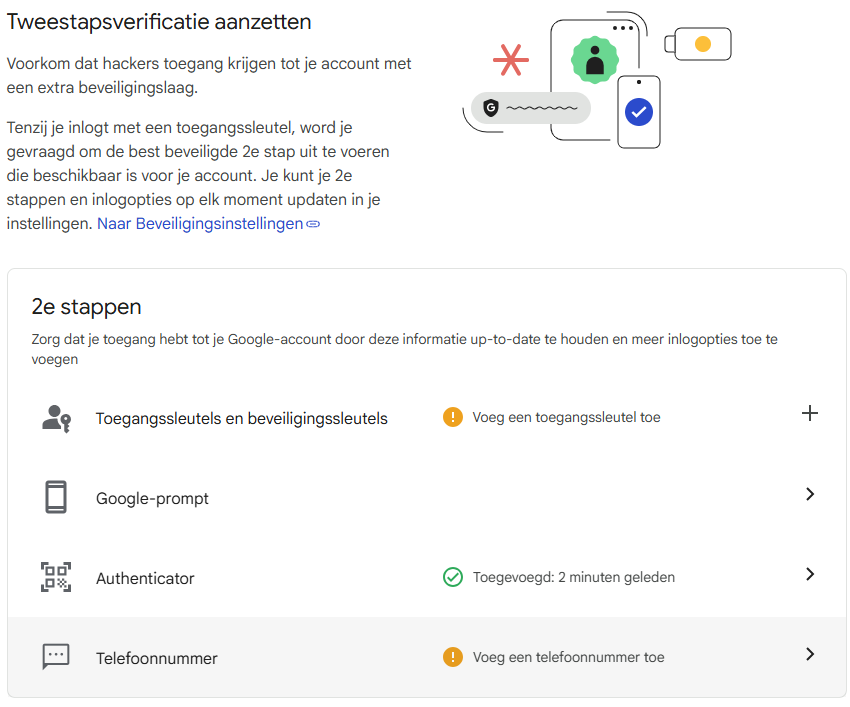
Je keert terug in het overzicht van 2e stappen. Er staat nu een groen vinkje bij Authenticator. Klik hieronder bij Telefoonnummer op de pijl of op het veld om een herstelnummer toe te voegen.
Klik om te vergroten
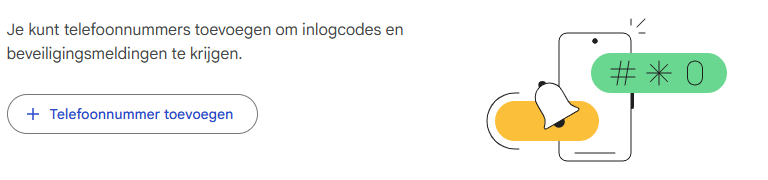
Klik in het volgende scherm op de knop + Telefoonnummer toevoegen om de invoer van je mobiele nummer te starten.
Klik om te vergroten
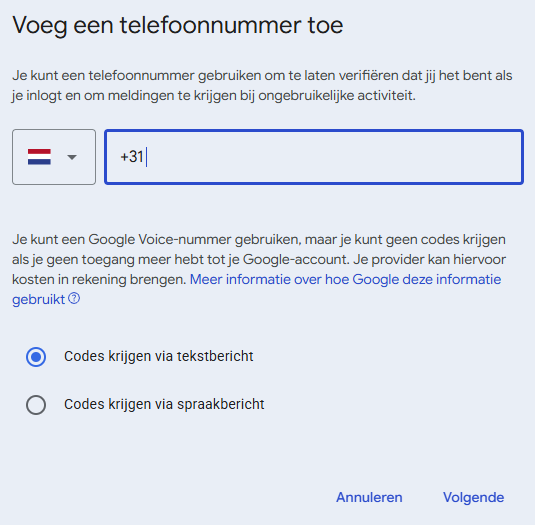
Vul je eigen 06-nummer in (bijvoorbeeld +31612345678). Zorg dat de optie Codes krijgen via tekstbericht (SMS) staat aangevinkt.
Klik om te vergroten
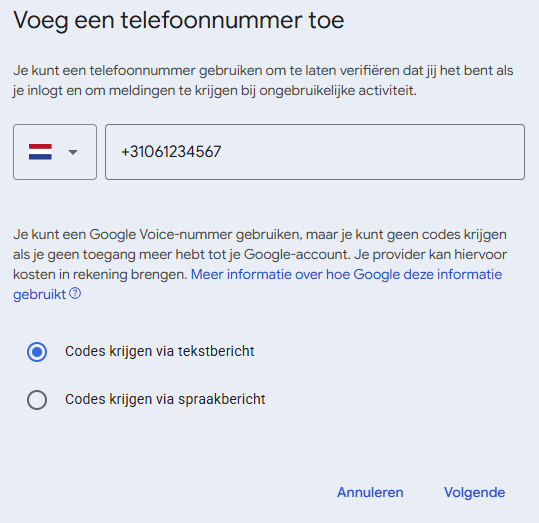
Controleer of het ingevulde nummer correct op je scherm staat. Klik daarna rechtsonder op Volgende.
Klik om te vergroten
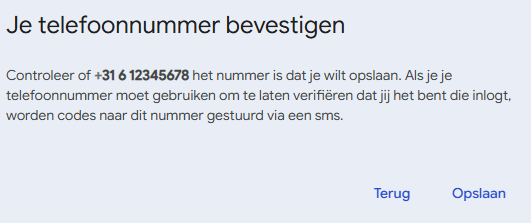
Er verschijnt een korte bevestiging op je scherm met de tekst "Je telefoonnummer bevestigen". Klik rechtsonder op Opslaan.
Klik om te vergroten
Je ziet nu je eigen mobiele nummer staan in de lijst met gekoppelde nummers. Hierbij staat aangegeven dat het nummer gereed is als herstelnummer.
Klik om te vergroten
Activeer de beveiliging definitief op je account
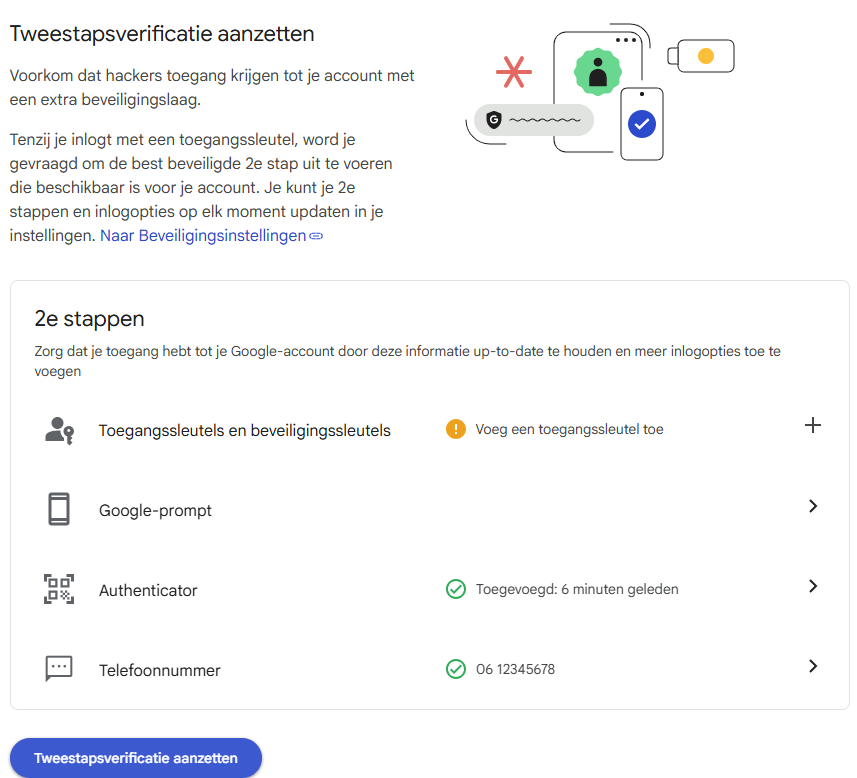
Controleer dat zowel Authenticator als je Telefoonnummer zijn voorzien van een groen vinkje. Klik daarna linksonder op de grote blauwe knop Tweestapsverificatie aanzetten.
Klik om te vergroten
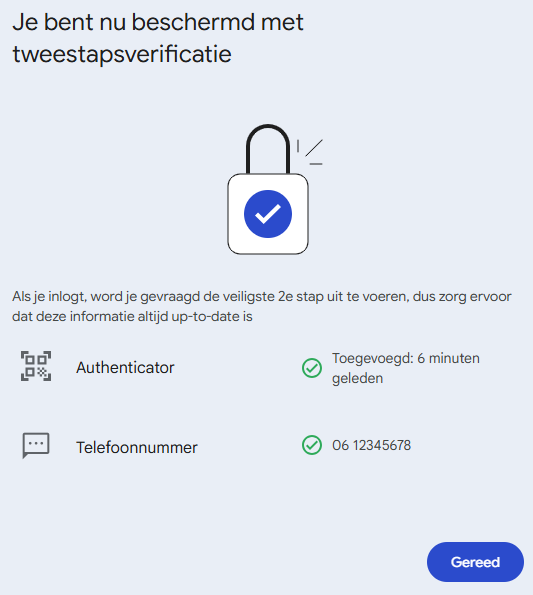
Er verschijnt een slot-icoontje met de melding "Je bent nu beschermd met tweestapsverificatie". Klik rechtsonder op Gereed om de installatie succesvol af te ronden!
Klik om te vergroten
Als je vanaf nu inlogt op een nieuwe computer of browser, vul je eerst je wachtwoord in en daarna de unieke 6-cijferige code uit je Google Authenticator app.